手機照相:先把主角拍清楚,再調亮度與構圖
目錄
- 手機照相先點主角,再看臉與亮部有沒有細節
- 點到主角後,用細節判斷亮度
- 拍同一盤餐點時,鎖定設定才不會忽亮忽暗
- 手機照相構圖:主角太小,先處理空白與背景
- 餐點拍不出重點,讓食物占更多畫面
- 旅行照用格線找位置,對稱場景可以放中間
- 手機照相遇到暗處,先分清楚是手晃還是人動
- 夜景建築可以等,走動的小孩不要只加長拍攝時間
- 照片模糊時,用背景與主角分開找原因
- 手機照相最高畫質:要裁切,還是要保留修圖空間?
- 需要裁切細節,再考慮高解析度
- 只想直接分享,不必為了專業感開啟 ProRAW
- 手機照相常見疑問:近拍跳鏡頭與夜間功能衝突
- 手機照相拍花朵時,為什麼靠近後畫面會突然跳一下?
- iPhone 手機照相開啟閃光燈後,夜間模式為什麼不見了?
手機照相想拍得清楚又好看,先點選主角對焦,再確認亮度,最後才微調構圖。對焦就是讓指定距離的物體清楚;曝光則影響照片的明暗。手機會自動處理這兩件事,但自動選中的位置不一定是你想拍的主角。
拍餐點、旅行人像或室內小孩,真正需要換的往往是拍攝位置或模式,不是整支手機。
手機照相先點主角,再看臉與亮部有沒有細節
手機照相的清楚與明亮要分開確認,因為對焦位置正確不代表曝光也合適。以 iPhone 為例,你可以點選對焦區域,再拖動旁邊的亮度控制。
點到主角後,用細節判斷亮度
拍人物時,先點臉部,再看臉頰是否還有明暗變化。拍餐點時,則點你最想呈現的食物部位。
如果白色盤子或衣服變成沒有紋理的一片白,建議稍微調暗。若臉部藏在陰影裡,可以先調亮試拍;如果背景隨即失去細節,就改變人物位置,讓光照到臉上,而不是繼續拉高亮度。
在 iPhone 上,點選主角後,可上下拖動對焦區域旁的太陽圖示。其他手機則找相機畫面中的亮度或曝光滑桿。

先看哪些細節要保留,再決定要調亮或調暗。
| 畫面狀況 | 優先檢查 | 建議調整 |
|---|---|---|
| 白色衣物或盤子沒有紋理 | 亮部細節 | 稍微調暗,再確認紋理是否回來 |
| 臉部落在陰影裡 | 臉部明暗 | 小幅調亮;若背景細節消失,改變人物位置 |
| 食物看起來不突出 | 主角是否對焦 | 點選想呈現的食物部位,再檢查亮度 |
拍同一盤餐點時,鎖定設定才不會忽亮忽暗
主角距離不變時,鎖定對焦與曝光能讓連續取景更一致。這項功能會暫時固定清楚的位置與亮度。
以 iPhone 為例,長按主角,直到畫面出現「自動曝光/自動對焦鎖定」。拍桌上餐點時,可以先鎖定,再小幅調整角度,避免背景內容一變,照片亮度也跟著跳動。
如果你往前靠近,或人物走向鏡頭,就重新點選主角。鎖定的是原本的對焦距離,不會替改變距離的主角重新設定。

手機照相構圖:主角太小,先處理空白與背景
手機照相不必把每個主角都放在九宮格交點,填滿畫面、對稱與引導線各有適合的場景。先決定照片要讓人看什麼,再選位置。
餐點拍不出重點,讓食物占更多畫面
主角太小時,靠近取景能減少無關背景。拍一盤甜點,可以保留盤緣交代形狀,把旁邊的紙巾與空桌面移出畫面。
如果不能靠近,就拍完再裁切。裁切是剪掉照片外圍,不是補出原本沒拍到的細節,因此先確認食物本身已經清楚。
靠近後若突然無法對焦,不要繼續往前推。先退回能拍清楚的位置,再考慮手機是否支援近距離拍攝模式。

旅行照用格線找位置,對稱場景可以放中間
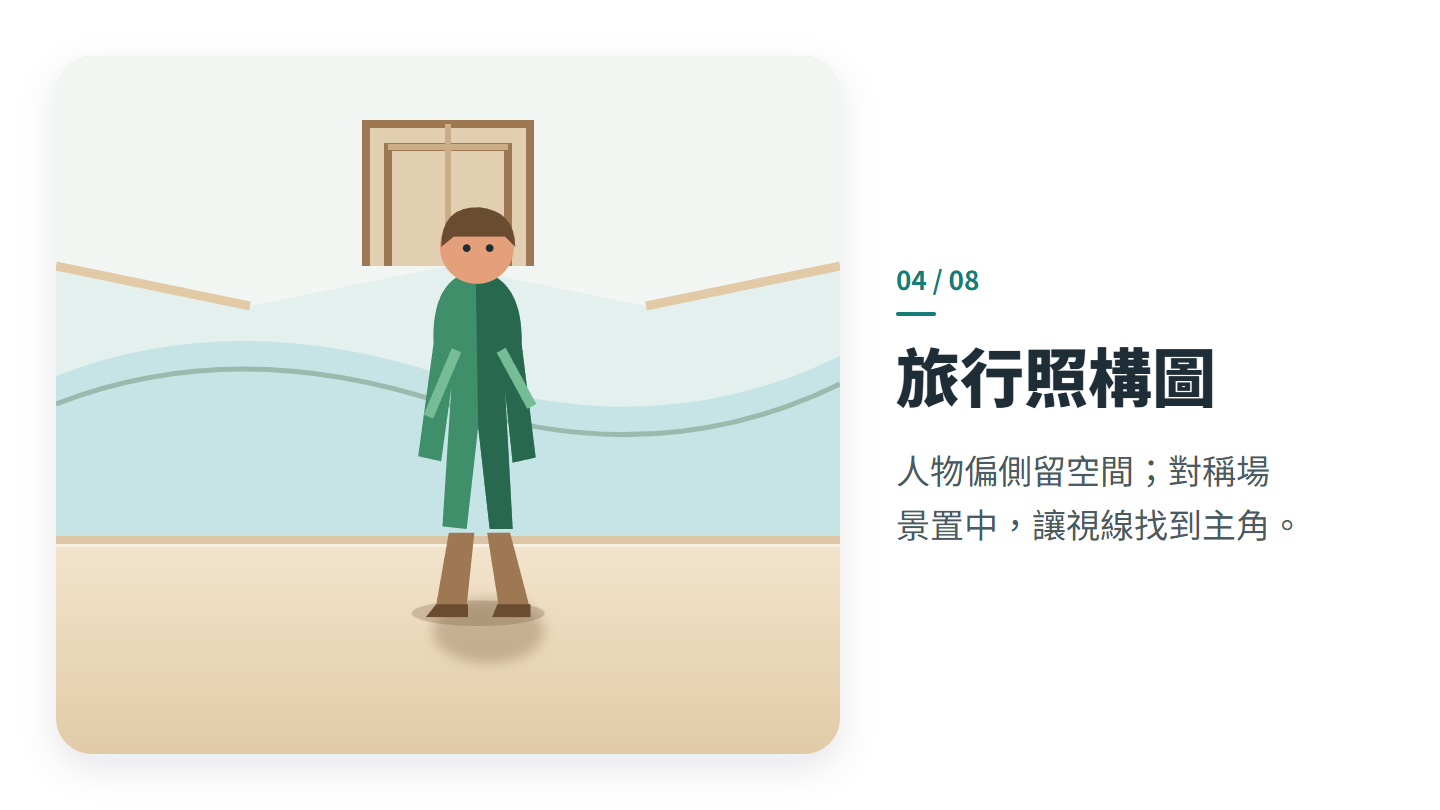
九宮格是把畫面分成九個區塊的輔助線。你可以把人物放在交點附近,替旁邊的建築或風景留空間。
遇到對稱的門廊或水面倒影,把主角置中反而更能呈現左右呼應。道路、河流也可以當作引導線,讓視線沿著線條走向主角。
| 你想拍的內容 | 建議取景方式 | 拍前確認 |
|---|---|---|
| 人物與旅行地點 | 人物偏側,留出景物 | 留下的背景能否交代地點 |
| 對稱建築或倒影 | 中央對稱 | 左右是否平衡 |
| 桌上餐點 | 讓食物占更多畫面 | 雜物是否搶走注意力 |
拍海景或建築時,可開啟格線與水平儀。水平儀是協助你判斷手機有沒有歪斜的畫面提示。
手機照相遇到暗處,先分清楚是手晃還是人動
夜間模式能改善暗處照片,但固定手機只能處理手機晃動,不能讓走動的人停止移動。夜間拍攝可能需要數秒,按下拍攝鍵後仍要等相機完成。
參考資料在 iPhone 上使用「夜間」模式Apple 支援(台灣)
夜景建築可以等,走動的小孩不要只加長拍攝時間
夜間模式會利用多張影像合成暗處照片。合成就是把多次拍到的資訊整理成一張影像,用來減少雜亂顆粒並保留細節。
拍建築或靜物時,可以把手機放在牢固表面,等畫面上的拍攝進度結束再拿起。常見錯誤是聽到拍攝聲就立刻移動,結果照片仍然模糊。
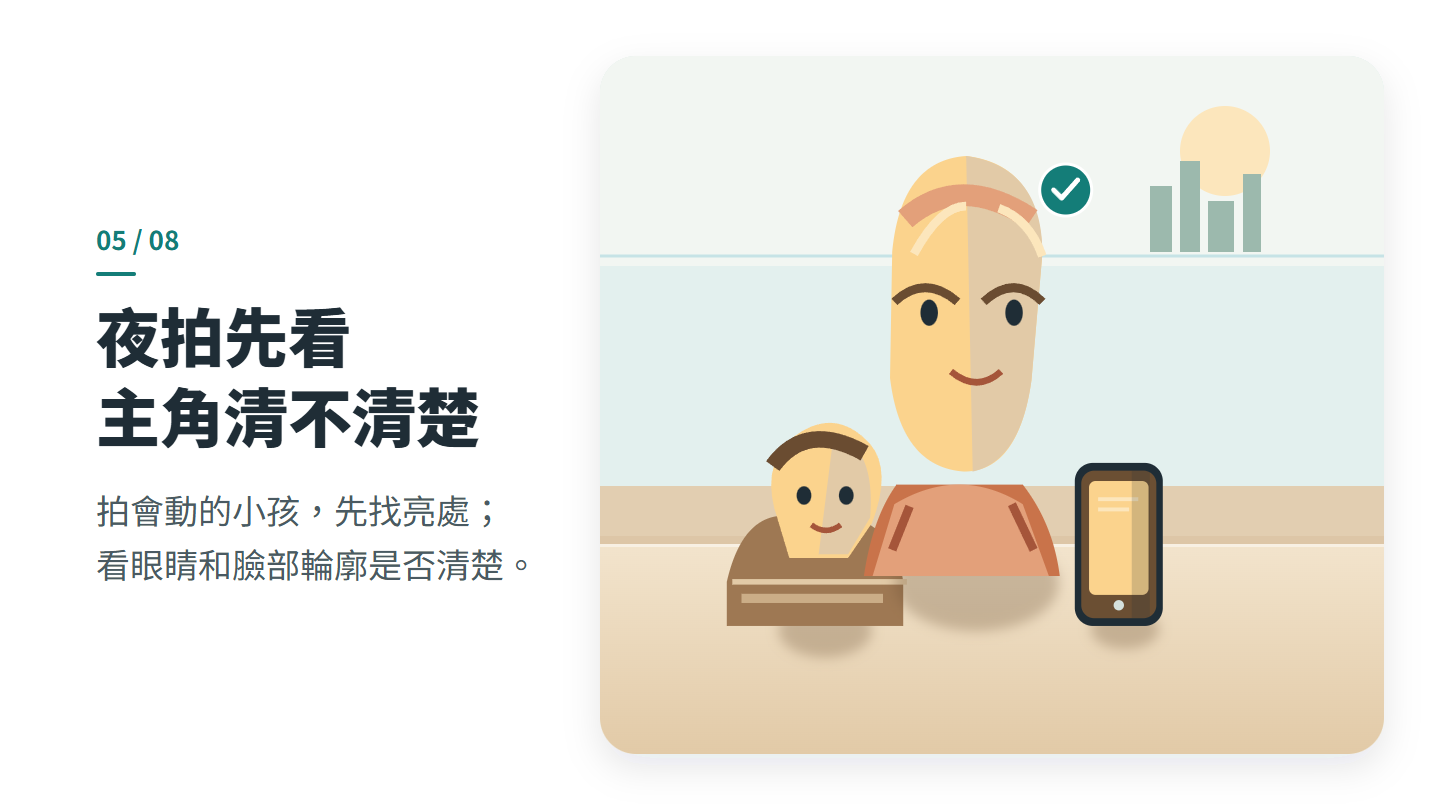
拍小孩或寵物時,建議優先移到較明亮的位置,再試一般拍照模式。判斷有沒有改善,要看眼睛與臉部輪廓,不是只看整張照片是否變亮。
照片模糊時,用背景與主角分開找原因
背景清楚、人物拖出模糊邊緣時,應優先懷疑人物移動,而不是直接認定鏡頭故障。下面的檢查能幫你選下一步,不必一次更改所有設定。
| 照片上的樣子 | 優先懷疑 | 下一個檢查 | 建議動作 |
|---|---|---|---|
| 背景清楚,人物模糊 | 主角移動 | 拍同位置的靜物比較 | 增加現場光線,等人物短暫停下再拍 |
| 整張輪廓都有拖影 | 手機晃動 | 固定手機重拍 | 等拍攝完成再移動手機 |
| 近物模糊,遠處清楚 | 對焦位置或距離不合 | 退後並重新點主角 | 找到能穩定清楚的位置 |
| 畫面像蒙霧 | 鏡頭污漬或配件干擾 | 清潔及移除配件後比較 | 用同一場景確認差異 |
鏡頭有污漬時,用超細纖維布清潔;懷疑保護膜或外接鏡頭干擾時,取下後再測試。
如果明亮環境下拍靜物仍持續異常,再比較前後相機,並重新啟動手機。問題沒有改善時,安排檢修比反覆加強照片銳利度更合適。

手機照相最高畫質:要裁切,還是要保留修圖空間?
高像素與保留更多編輯資訊不是同一件事。解析度描述照片包含多少影像點;像素就是組成數位影像的小點。高解析度適合保留裁切細節,特殊照片格式則可能增加調色彈性。
需要裁切細節,再考慮高解析度
如果你準備從風景照裁出一小塊建築細節,高解析度才有明確用途。若只是拍完直接分享,建議先用預設設定,避免每張都留下不必要的大檔案。
Apple 的 ProRAW 說明以 1200 萬與 4800 萬像素作比較,指出後者能保留更多裁切細節。這不表示照片能放大四倍仍同樣清楚;像素總數與畫面長邊能放大多少,是不同概念。
選擇高解析度後,拍完查看照片資訊,確認實際儲存結果。部分手機會因變焦、夜間模式或閃光燈而改變輸出解析度。

參考資料關於 Apple ProRAWApple 支援(台灣)
只想直接分享,不必為了專業感開啟 ProRAW
Apple ProRAW 是支援機型提供的照片格式,能保留更多資訊,方便後續調整曝光與色彩。這項優點適合願意編輯照片的人,不等於拍完就一定更討喜。
Apple 列出的例子中,1200 萬像素 ProRAW 約占 25 MB,4800 萬像素則約占 75 MB。MB 是檔案大小的單位;在這組例子裡,後者約占前者三倍空間。
如果你常需要大幅調整照片明暗或顏色,可以挑重要場景使用。若你只想拍完傳給朋友,就保留一般照片格式,把注意力放在主角是否清楚。

手機照相常見疑問:近拍跳鏡頭與夜間功能衝突
手機照相出現畫面跳動或功能自動關閉,可能是相機切換拍攝方式,不一定是故障。先看當時是否靠近主角,或剛開啟另一項功能。
手機照相拍花朵時,為什麼靠近後畫面會突然跳一下?
支援自動微距的手機,可能在靠近主角時切換相機,所以取景畫面會改變。微距就是用來呈現花瓣、露珠等近距離細節的拍攝方式。
以支援的 iPhone 為例,相機會切換到超廣角相機進行微距拍攝。超廣角相機原本能拍進更寬的範圍,在這些機型上也負責近拍。
如果你關閉自動微距後,花朵反而模糊,先往後退,直到紋理清楚。需要更近的細節時,再重新開啟微距,別只因為畫面切換就把功能關掉。
參考資料使用 iPhone 相機拍攝微距照片和影片Apple 支援(台灣)
iPhone 手機照相開啟閃光燈後,夜間模式為什麼不見了?
在支援夜間模式的 iPhone 上,手動開啟閃光燈會停用夜間模式。Apple 也指出,開啟原況照片時,夜間模式同樣會停用。原況照片會保留拍照前後的短暫動態。
如果你想拍現場燈光下的靜態夜景,先關閉閃光燈與原況照片,再確認夜間模式圖示是否出現。若你決定用閃光燈拍人物,就直接檢查臉部與背景的試拍結果,不要同時等待夜間模式生效。
夜間模式、閃光燈和原況照片不能同時使用;先依想拍的效果選擇。
| 拍攝選擇 | 夜間模式 | 閃光燈/原況照片 | 適合情況 |
|---|---|---|---|
| 使用夜間模式 | 啟用時可拍低光照片,拍攝可能需數秒 | 未啟用 | 拍靜態夜景,並讓手機保持穩定 |
| 手動開啟閃光燈 | 停用 | 閃光燈啟用 | 想用閃光燈拍人物 |
| 開啟原況照片 | 停用 | 原況照片啟用 | 想保留拍照前後的短暫動態 |